
當(dāng)前位置:首頁 > 幫助中心 > 戴爾Dell筆記本電腦u盤啟動盤安裝xp系統(tǒng)圖文詳解!
戴爾Dell筆記本電腦u盤啟動盤安裝xp系統(tǒng)圖文詳解!
?????? 戴爾Dell筆記本電腦Windows出現(xiàn)問題,無法正常使用的時候,怎么使用u盤啟動盤來安裝系統(tǒng)?相信有很多朋友都不知道如何去操作。不用擔(dān)心,下面就來看看戴爾Dell筆記本電腦u盤啟動盤安裝xp系統(tǒng)圖文詳解吧!

1、下載大白菜U盤啟動盤制作工具最新版本,查詢該型號電腦的U盤啟動快捷鍵。
2、準(zhǔn)備容量為8G或以上的U盤,打開大白菜制作工具,點擊一鍵制作(制作過程會將U盤格式化,注意備份資料)。
3、下載XP鏡像系統(tǒng),直接保存在制作好的U盤啟動盤中,或者除系統(tǒng)盤外的其他分區(qū)中。
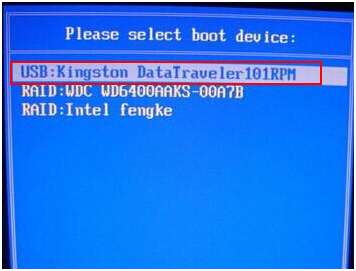
4、插入U盤啟動盤,重啟電腦,出現(xiàn)開機(jī)畫面時按下U盤啟動快捷鍵進(jìn)入啟動首選項的設(shè)置界面,選擇U盤并設(shè)置為第一啟動項,按下回車進(jìn)入下一步。
5、進(jìn)入大白菜winpe界面后,選擇【1】Win10X64PE(2G以上內(nèi)存),按回車進(jìn)入大白菜桌面。

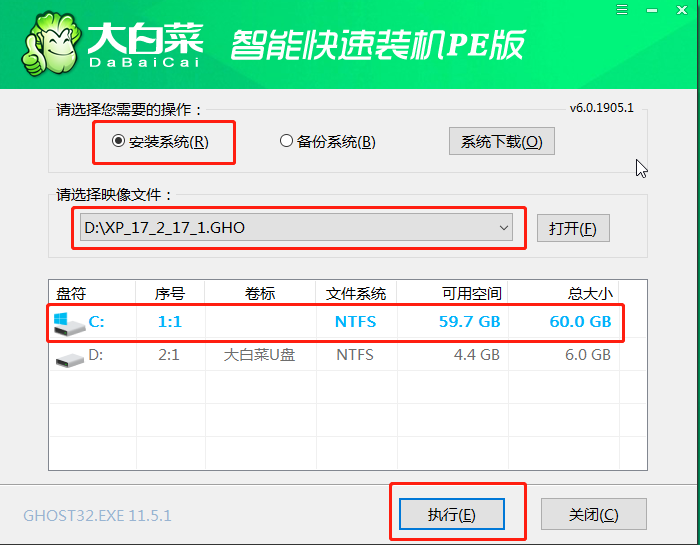
6、打開大白菜一鍵裝機(jī),具體操作如圖所示,“安裝系統(tǒng)”界面,“映像文件”選擇已準(zhǔn)備好的XP鏡像系統(tǒng),安裝路徑勾選“C盤”,最后點擊“執(zhí)行”。
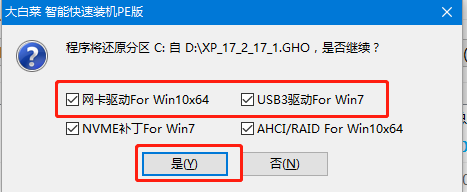
7、大白菜一鍵還原窗口出現(xiàn)后,建議勾選“網(wǎng)卡驅(qū)動”和“USB驅(qū)動”復(fù)選框,并點擊“是”進(jìn)行還原操作。
8、根據(jù)提示重啟后,移除U盤,稍后電腦會自動進(jìn)入系統(tǒng)部署階段,需要較長時間,無需操作,直至XP系統(tǒng)桌面出現(xiàn),完成重裝。

?????? 以上就是戴爾Dell筆記本電腦u盤啟動盤安裝xp系統(tǒng)圖文詳解的全部內(nèi)容了,你學(xué)會了嗎?我們制作好u盤啟動盤之后,通過設(shè)置戴爾電腦u盤啟動,就可以使用一鍵裝機(jī)來安裝xp系統(tǒng)了。