
當前位置:首頁 > 幫助中心 > 技嘉GA-78LMT-S2如何用u盤裝系統win8
技嘉GA-78LMT-S2如何用u盤裝系統win8
?????? 技嘉GA-78LMT-S2采用了AMD 760G北橋+SB710南橋芯片組,可以很好地支持Phenom II/Athlon II等處理器,整體性能十分不錯。另外,它還配置了Realtek ALC887 8聲道音效芯片以及Realtek RTL8111F千兆網卡。但是,大家知道這款電腦如何重裝win8系統嗎?下面和小編一起學習技嘉GA-78LMT-S2如何用u盤裝系統win8。

離線重裝操作流程:
第一步:下載最新版大白菜U盤啟動盤制作工具,準備8G內存的U盤,打開工具,點擊一鍵制作即可。
第二步:將win8鏡像下載至U盤啟動盤中,或者保存在除系統盤以外的分區中。
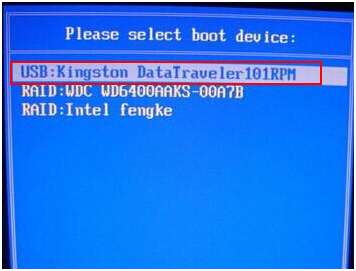
第三步:將U盤啟動盤插入電腦,在開機畫面出現時按U盤啟動快捷鍵,進入優先啟動項設置界面,選中U盤設置為第一啟動項,最后回車進入下一步。
第四步:出現大白菜主菜單時,選擇【1】win10X64PE(2G以上內存),按回車進入winpe桌面。

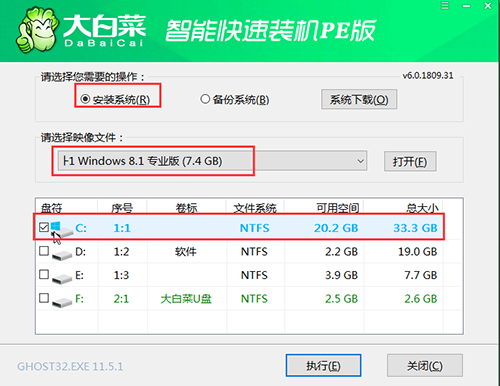
第五步:打開一鍵大白菜裝機軟件,如圖所示,選擇“安裝系統”,選擇已保存的win8鏡像系統作為“映像文件”并且安裝在“C盤”中,點擊“執行”進入下一步。
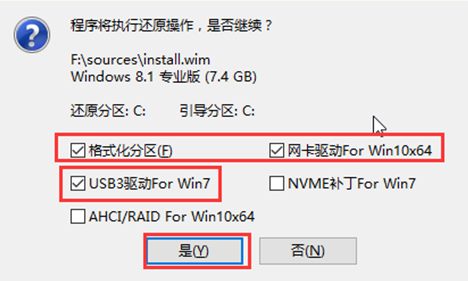
第六步:彈出還原窗口后,建議勾選“網卡驅動”以及“USB驅動”復選框,點擊“是”。等待重啟時,移除U盤,避免再次進大白菜桌面。
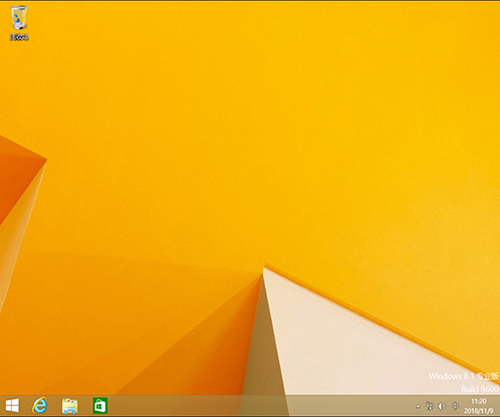
第七步:重啟后電腦自動進入系統部署階段,無需操作,直至進入win8桌面,重裝完成。
?????? 上面的步驟,就是本次技嘉GA-78LMT-S2如何用u盤裝系統win8的全部教程了,你學會了嗎?其實,技嘉主板電腦重裝Windows系統并不難,希望這篇u盤裝系統win8的教程可以幫助到有需要的朋友。