
當(dāng)前位置:首頁 > 幫助中心 > U盤制作pe啟動(dòng)盤?U盤啟動(dòng)盤制作pe重裝系統(tǒng)教程
U盤制作pe啟動(dòng)盤?U盤啟動(dòng)盤制作pe重裝系統(tǒng)教程
U盤制作pe啟動(dòng)盤? 當(dāng)然可以,但前提是得選擇一款靠譜的工具,比如說“大白菜啟動(dòng)盤制作工具”,才能確保整個(gè)啟動(dòng)盤穩(wěn)定、兼容性強(qiáng)。很多用戶在嘗試自己制作PE啟動(dòng)盤時(shí)會(huì)遇到各種問題,所以小編強(qiáng)力推薦大白菜工具,非常好用。下面就來看看U盤啟動(dòng)盤制作pe重裝系統(tǒng)教程。

一、系統(tǒng)u盤重裝準(zhǔn)備物品
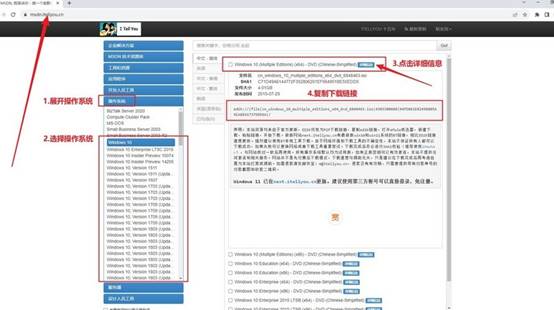
系統(tǒng)鏡像: Windows 10專業(yè)版
制作工具:大白菜u盤啟動(dòng)盤制作工具(點(diǎn)擊紅字下載)
二、系統(tǒng)u盤重裝注意事項(xiàng)
1、在制作U盤啟動(dòng)盤時(shí),根據(jù)你的電腦型號(hào)和操作系統(tǒng)的不同,選擇合適的啟動(dòng)模式至關(guān)重要。雖然大多數(shù)電腦默認(rèn)會(huì)采用USB-HDD模式,但某些設(shè)備可能會(huì)要求其他啟動(dòng)模式,注意設(shè)置。
2、在使用制作工具創(chuàng)建啟動(dòng)盤后,使用軟件提供的模擬啟動(dòng)功能,可以幫助你提前驗(yàn)證U盤的啟動(dòng)盤是否制作成功,并且確保在重裝過程中能正常運(yùn)行。
3、如果你需要下載系統(tǒng)鏡像文件,但不確定從哪里獲取,建議訪問“MSDN我告訴你”網(wǎng)站。這是一個(gè)可信賴的資源平臺(tái),提供了不同版本的操作系統(tǒng)鏡像文件下載,滿足不同用戶的需求。
三、系統(tǒng)u盤重裝具體步驟
一、制作U盤啟動(dòng)盤
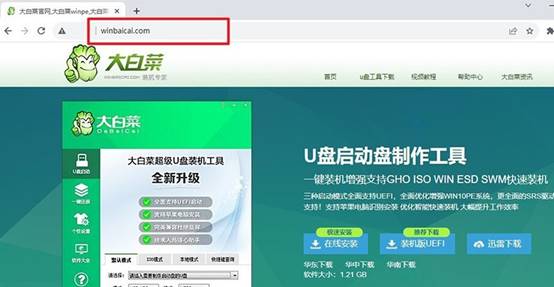
1、訪問大白菜官方網(wǎng)站,下載U盤啟動(dòng)盤制作工具,并將解壓后的文件放置在電腦桌面,便于后續(xù)操作。
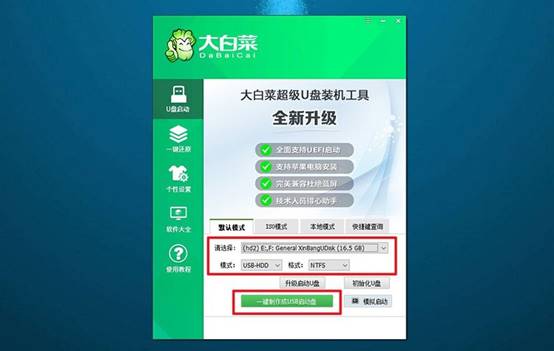
2、選擇一個(gè)不含任何重要數(shù)據(jù)的U盤并插入電腦,因?yàn)橹谱鬟^程中會(huì)格式化該U盤。雙擊打開制作工具,根據(jù)提示進(jìn)行操作以完成制作。
二、設(shè)置U盤啟動(dòng)電腦
1、找到與你的電腦型號(hào)相匹配的u盤啟動(dòng)快捷鍵,建議訪問官網(wǎng)進(jìn)行查詢,或點(diǎn)擊鏈接跳轉(zhuǎn)查詢信息。
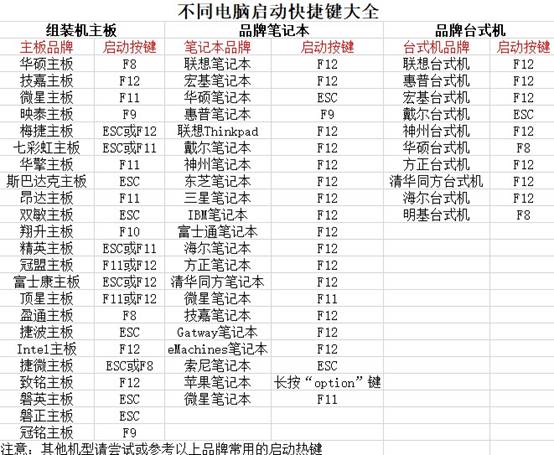
2、將制作好的大白菜U盤插入電腦,重新啟動(dòng)時(shí),連續(xù)按下對(duì)應(yīng)的快捷鍵,以進(jìn)入啟動(dòng)選項(xiàng)菜單并設(shè)置U盤為啟動(dòng)設(shè)備。

3、在大白菜的啟動(dòng)界面出現(xiàn)后,選擇標(biāo)記為【1】的選項(xiàng),按回車鍵進(jìn)入PE系統(tǒng)。

三、通過U盤啟動(dòng)盤重裝系統(tǒng)
1、進(jìn)入大白菜PE系統(tǒng)桌面后,啟動(dòng)一鍵安裝工具,選擇C盤作為系統(tǒng)安裝目標(biāo)分區(qū),然后點(diǎn)擊“執(zhí)行”。
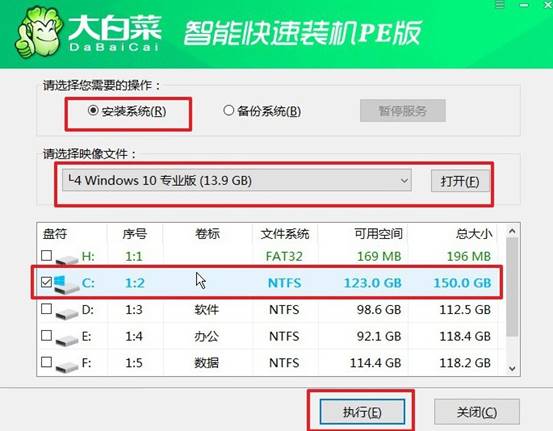
2、在彈出的確認(rèn)窗口中,保持默認(rèn)選項(xiàng),直接點(diǎn)擊“是”以開始系統(tǒng)還原過程。
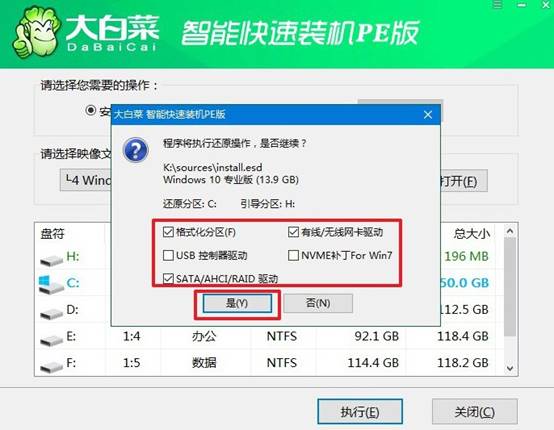
3、在安裝過程中,請(qǐng)確保勾選“安裝后自動(dòng)重啟”選項(xiàng),以保證系統(tǒng)順利完成部署。

4、系統(tǒng)第一次重啟時(shí),務(wù)必拔出U盤,以避免影響電腦的正常啟動(dòng)。接下來的幾次啟動(dòng)中,系統(tǒng)將完成必要的配置,直至安裝過程最終完成。

以上就是本次U盤啟動(dòng)盤制作pe重裝系統(tǒng)教程的全部?jī)?nèi)容了。電腦重裝系統(tǒng)失敗,大多都跟所用工具不穩(wěn)定有關(guān)。而大白菜這款老牌工具,早就經(jīng)過無數(shù)用戶驗(yàn)證,不但支持一鍵制作,無論是老電腦還是新設(shè)備都能順利引導(dǎo)使用。