
當(dāng)前位置:首頁 > 幫助中心 > 新電腦怎么用U盤裝系統(tǒng)教程-新電腦怎么用U盤裝系統(tǒng)
新電腦怎么用U盤裝系統(tǒng)教程-新電腦怎么用U盤裝系統(tǒng)
新電腦怎么用U盤裝系統(tǒng)教程。不少人在買到新電腦后,會(huì)發(fā)現(xiàn)預(yù)裝的Win11系統(tǒng)在多方面并不符合自己的使用習(xí)慣,比如界面操作不夠順手、一些老軟件或外設(shè)不兼容、系統(tǒng)更新頻繁影響體驗(yàn)等等。于是很多人會(huì)選擇換回相對(duì)更為成熟穩(wěn)定的Win10系統(tǒng)。下面就來看看新電腦怎么用U盤裝系統(tǒng)。

一、電腦u盤裝系統(tǒng)工具
系統(tǒng)版本: Windows 10
安裝工具:大白菜u盤啟動(dòng)盤制作工具(點(diǎn)擊紅字下載)
二、電腦u盤裝系統(tǒng)準(zhǔn)備
1、在創(chuàng)建U盤啟動(dòng)盤時(shí),需根據(jù)電腦的主板設(shè)置選擇合適的啟動(dòng)模式。目前大多數(shù)設(shè)備支持UEFI或Legacy模式,建議優(yōu)先選擇UEFI以獲得更好的兼容性和啟動(dòng)速度。
2、格式化U盤時(shí),應(yīng)根據(jù)用途選擇適當(dāng)?shù)奈募到y(tǒng)。FAT32格式兼容性更廣,適用于安裝系統(tǒng),而NTFS格式支持存儲(chǔ)大文件,適用于存放系統(tǒng)鏡像或其他數(shù)據(jù)。
3、若需下載Windows系統(tǒng)鏡像,可以前往官方渠道或可信賴的第三方網(wǎng)站,例如微軟官方網(wǎng)站或“MSDN我告訴你”,以確保下載的鏡像安全、完整且未經(jīng)篡改。
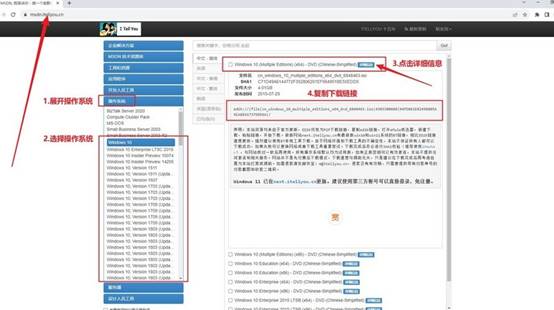
三、電腦u盤裝電腦步驟
第一步:制作u盤啟動(dòng)盤
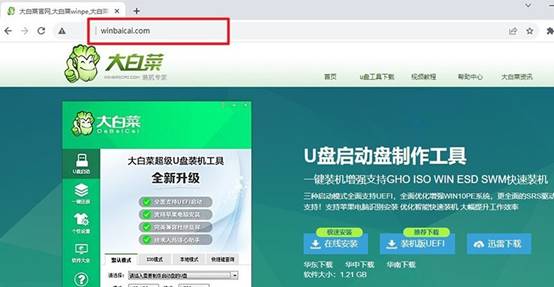
1、選擇一款可靠的U盤啟動(dòng)盤制作工具,比如說大白菜u盤啟動(dòng)盤,從其官網(wǎng)下載最新版本并安裝。
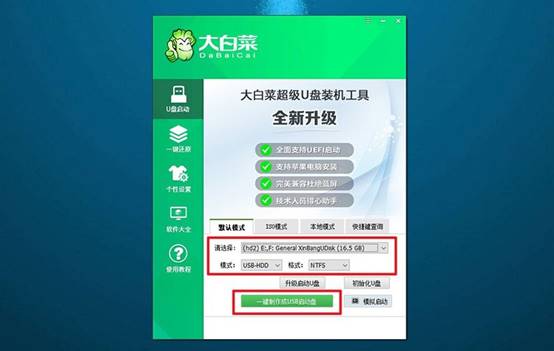
2、將U盤插入電腦,運(yùn)行制作工具,如圖設(shè)置,然后點(diǎn)擊制作,寫入winpe系統(tǒng),等待制作完成即可。
第二步:u盤啟動(dòng)電腦
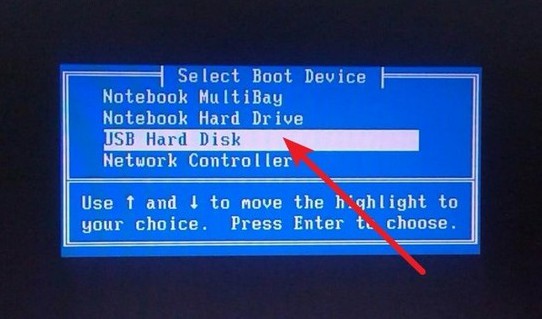
1、先確認(rèn)電腦品牌及型號(hào),查找對(duì)應(yīng)的u盤啟動(dòng)快捷鍵(如F12、ESC等),以下是相關(guān)截圖。

2、重啟電腦,不斷按下啟動(dòng)快捷鍵,在彈出的引導(dǎo)菜單中選擇U盤作為啟動(dòng)設(shè)備。
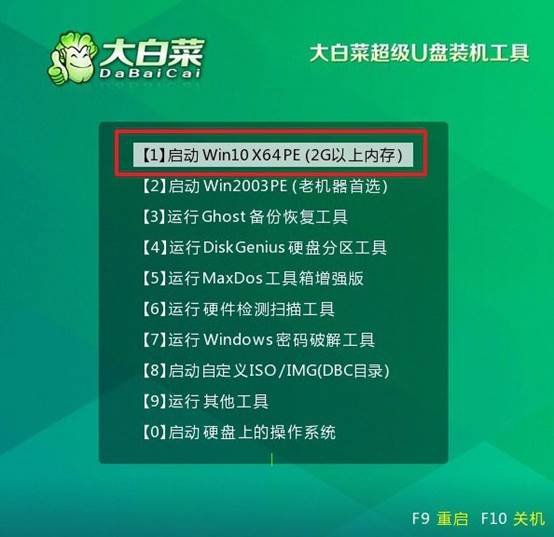
3、進(jìn)入大白菜U盤啟動(dòng)界面后,找到【1】WinPE系統(tǒng)選項(xiàng),按回車鍵進(jìn)入桌面環(huán)境。
第三步:u盤啟動(dòng)盤安裝系統(tǒng)
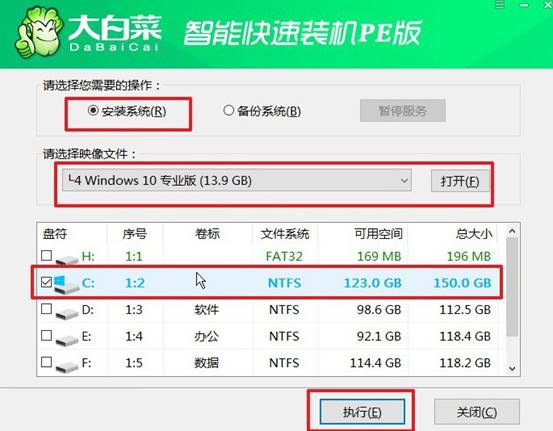
1、在WinPE桌面中,打開系統(tǒng)安裝軟件,選擇Windows鏡像文件,并將系統(tǒng)安裝到C盤后,確認(rèn)“執(zhí)行”操作。
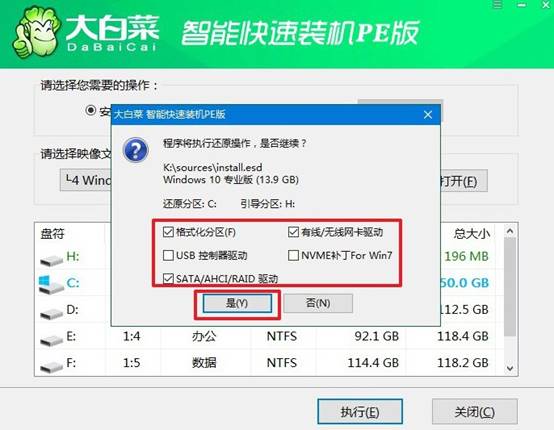
2、安裝過程中無需手動(dòng)干預(yù),等待程序完成復(fù)制和配置文件,如圖點(diǎn)擊“是”。
3、電腦會(huì)自動(dòng)重啟,首次重啟時(shí)拔出U盤,接下來系統(tǒng)會(huì)自動(dòng)進(jìn)行必要的設(shè)置。
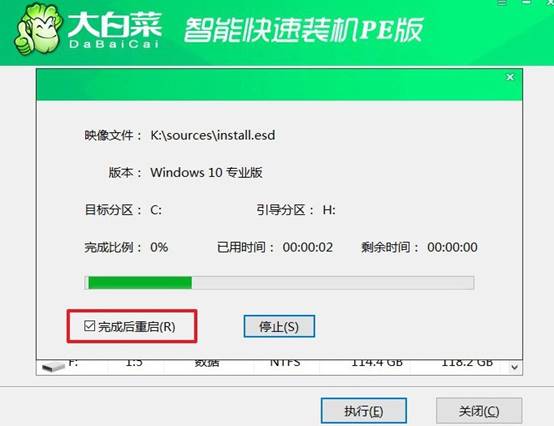
4、注意,電腦還會(huì)多次重啟,這是正常的,無需手動(dòng)干預(yù),耐心等待系統(tǒng)安裝完成即可。

好啦,新電腦怎么用U盤裝系統(tǒng)的操作就分享到這里了。如果說新電腦的win11系統(tǒng),你并不喜歡,想要重裝為win10系統(tǒng)的話,那么你選對(duì)了方法。無論是臺(tái)式機(jī)還是筆記本,都能順利從Win11切換到你真正想要使用的Win10,讓電腦可以正常使用。