
當前位置:首頁 > 幫助中心 > 怎么用u盤重裝系統win10-如何用u盤重裝系統win10
怎么用u盤重裝系統win10-如何用u盤重裝系統win10
怎么用u盤重裝系統win10?對于不會重裝系統、或者害怕操作錯誤的小白來說,大白菜u盤啟動盤最大的優勢就是“傻瓜式”。它不用你去研究 BIOS 模式、分區結構這些高深概念,只要跟著提示一步步做,U 盤啟動盤就能做好,并用它來重裝系統。下面就一起來看看如何用u盤重裝系統win10。

一、重裝系統前檢查
電腦要求:建議硬件配置比win10最低標準高一些
系統要求: Windows 10專業版鏡像
工具要求:大白菜u盤啟動盤制作工具(點擊紅字下載)
二、重裝系統前注意
1、了解清楚電腦對應的啟動模式,其中老舊主板通常只能使用傳統的Legacy模式,而新型號主板大多默認UEFI模式,因此在進入BIOS前最好先確認設備兼容的啟動方式。
2、制作啟動盤時,還需要考慮U盤分區格式,其中NTFS在文件管理和存儲大文件方面表現優異,但部分舊設備可能無法讀取此格式,只能識別FAT32,制作的時候一定要注意。
3、系統鏡像的來源直接影響重裝后的穩定性與安全性。為避免安裝損壞或潛在風險,優先獲取官方或權威平臺提供的鏡像文件,例如經過驗證的MSDN資源。
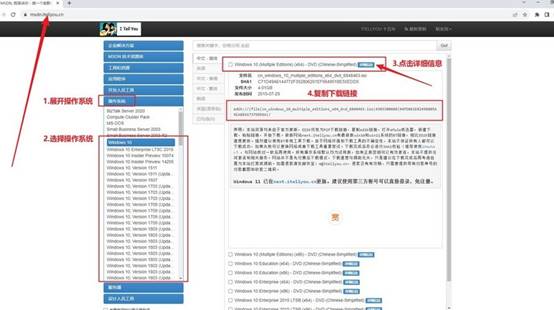
三、重裝系統具體操作步驟
第一步:制作啟動U盤
1、準備一個容量至少8GB的U盤,并訪問大白菜官網獲取最新版本的啟動盤制作軟件,保證系統兼容性和制作穩定性。
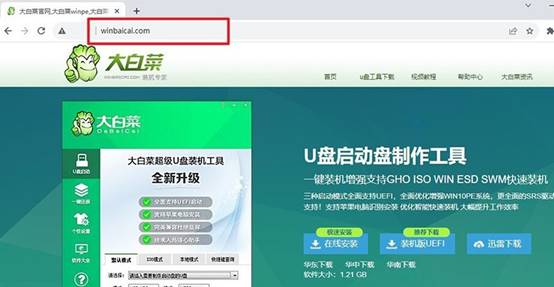
2、下載完成后,將壓縮文件解壓并運行程序,插入U盤后,選擇合適的分區格式和啟動模式,點擊制作按鈕,即可生成可啟動的U盤。
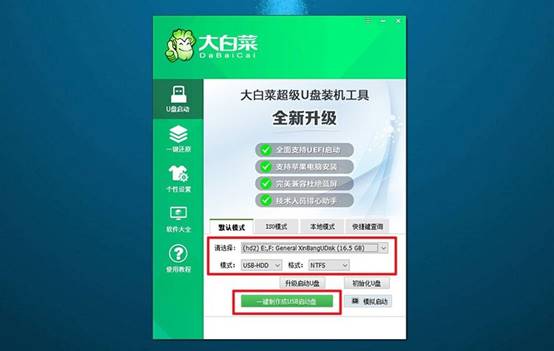
第二步:設置電腦從U盤啟動
1、在BIOS中查看電腦主板支持的啟動方式(Legacy或UEFI),確保U盤啟動模式與之匹配。不同品牌電腦進入啟動菜單的u盤啟動快捷鍵不同,可提前查閱資料。

2、將制作好的啟動U盤插入電腦USB接口,開機時快速按下對應快捷鍵進入啟動設備列表,選中U盤后按回車確認啟動。

3、電腦從U盤加載后,會顯示大白菜的啟動菜單,使用方向鍵選擇推薦的【1】PE模式,按下回車鍵進入系統維護環境。
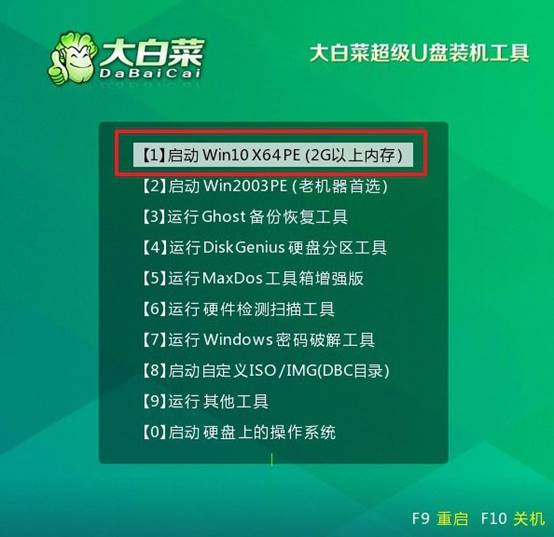
第三步:通過U盤安裝Windows系統
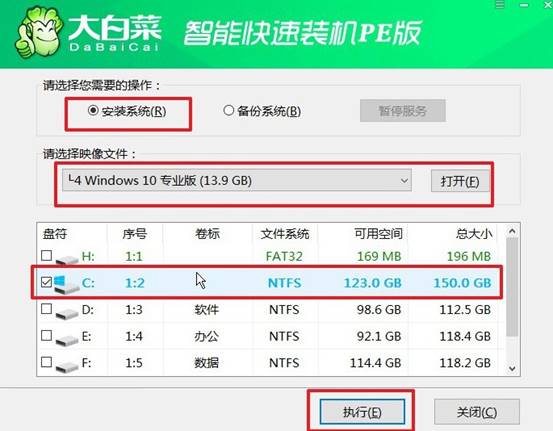
1、在WinPE桌面中打開系統安裝工具,瀏覽電腦或U盤中的Windows鏡像文件,并將其加載到安裝程序中,設置C盤,點擊“執行”。
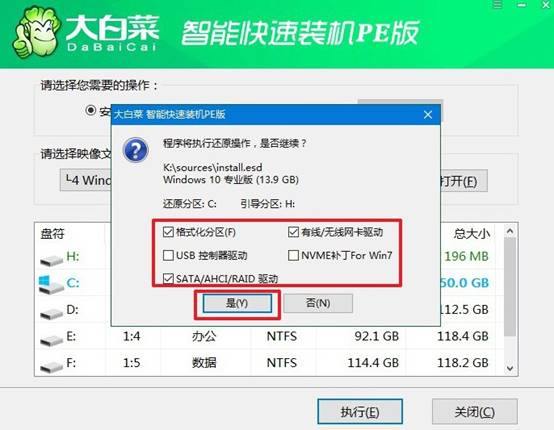
2、出現確認窗口時,可使用默認設置,點擊“是”確認安裝操作。請確保C盤數據已備份,以免丟失重要文件。
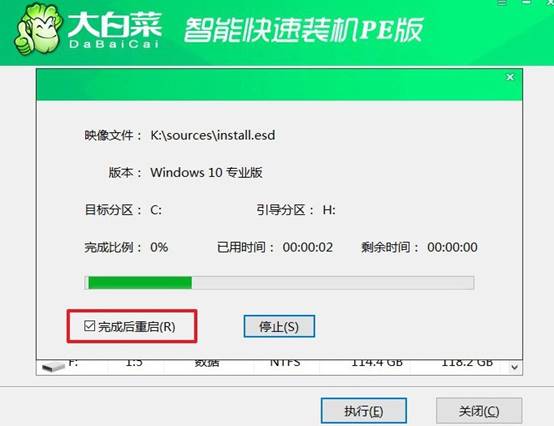
3、安裝過程中,系統會提示重啟。第一次重啟前務必拔出U盤,以防電腦再次從啟動盤引導。
4、后續安裝和配置步驟將自動進行,電腦可能會多次重啟。用戶只需耐心等待,直到出現全新的Windows桌面,即表示系統安裝完成。

好啦,如何用u盤重裝系統win10的操作就講解到這里了。U盤啟動盤適用范圍很大,它支持 Win10、Win11、Win7 等多系統,適用于臺式機、筆記本、品牌機、自組裝機等各種電腦,是重裝工具里真正意義上的萬金油。所以,大家要好好學習使用。