
當前位置:首頁 > 幫助中心 > 華碩U盤重裝系統win10教程-華碩怎么U盤重裝系統win10
華碩U盤重裝系統win10教程-華碩怎么U盤重裝系統win10
華碩U盤重裝系統win10教程,是今天小編要分享的內容,因為u盤啟動盤本身就是為“非專業用戶”設計的工具,穩定、可靠、容錯率低,是許多電腦城工程師都在使用的工具。你根據教程一步步操作,從制作啟動盤、配置 BIOS 到進入 PE 環境操作即可。現在就來學習華碩怎么U盤重裝系統win10。

一、電腦安裝系統準備
電腦型號:華碩
系統版本: Windows 10專業版
安裝工具:大白菜u盤啟動盤制作工具(點擊紅字下載)
二、電腦安裝系統注意事項
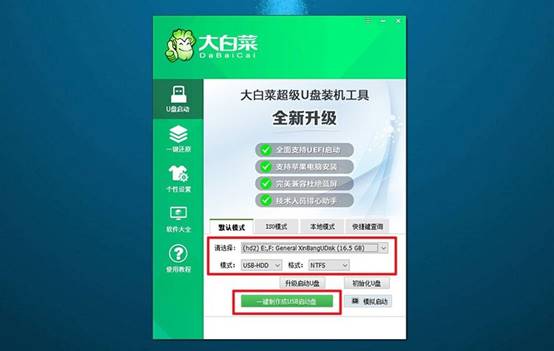
1、制作U盤啟動盤時,要根據需求選擇適當的啟動模式,現在大部分電腦默認USB-HDD模式。
2、U盤啟動盤制作完成后,可通過軟件自帶的模擬器進行測試,確保u盤制作成功。
3、不知道去哪里下載鏡像,建議訪問“MSDN我告訴你”網站,該網站提供多種版本的系統鏡像供選擇和下載。
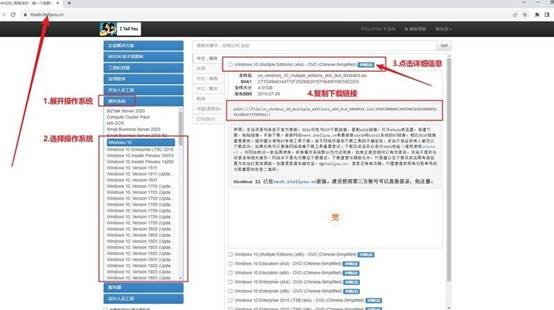
三、電腦安裝系統操作步驟
一、大白菜U盤制作
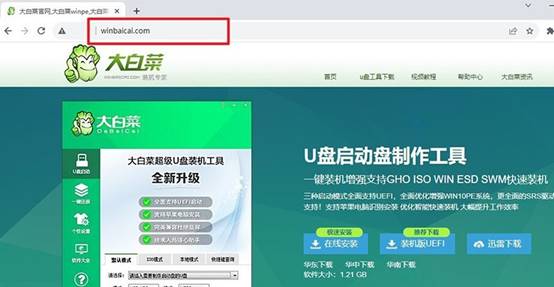
1、首先,在官網下載并解壓大白菜U盤啟動盤制作工具。
2、將空白U盤插入電腦,運行下載的工具,按照指示制作u盤啟動盤即可。
二、大白菜U盤啟動
1、確定你的電腦型號,并查找相應的u盤啟動快捷鍵,這里有份表格可以參考。

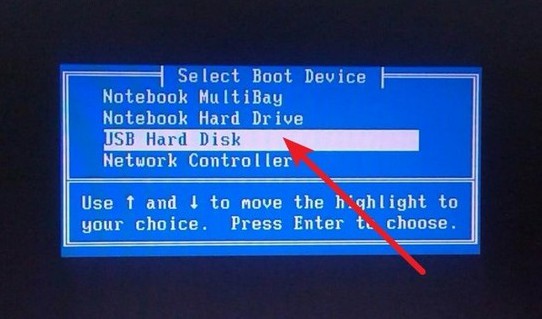
2、將制作好的大白菜U盤啟動盤插入電腦,然后重啟電腦,通過快捷鍵進入啟動項設置界面后,選擇U盤作為啟動設備。
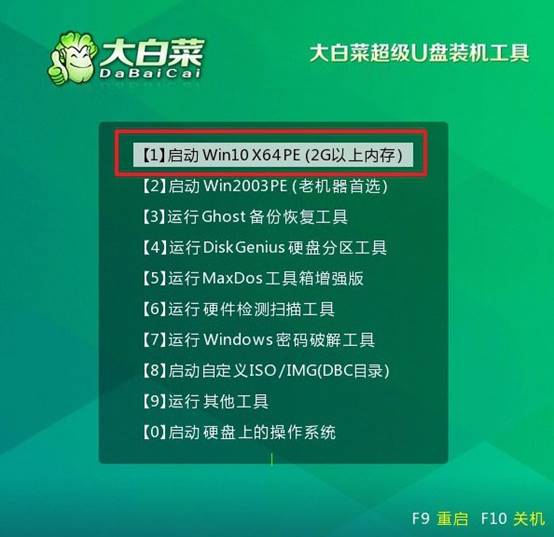
3、進入大白菜主菜單后,選擇【1】對應的選項并回車即可。
三、大白菜u盤裝機
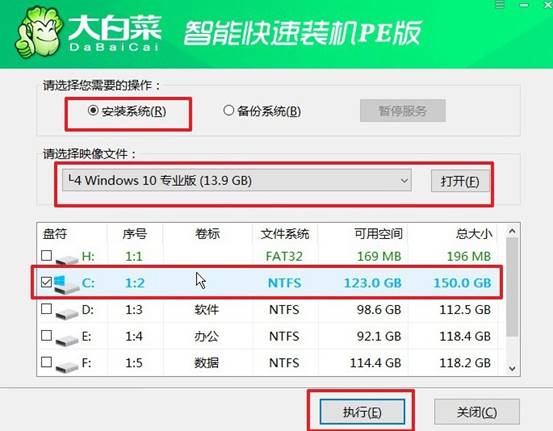
1、進入大白菜WinPE桌面,打開安裝軟件,將系統安裝路徑設置為C盤,然后點擊“執行”按鈕。
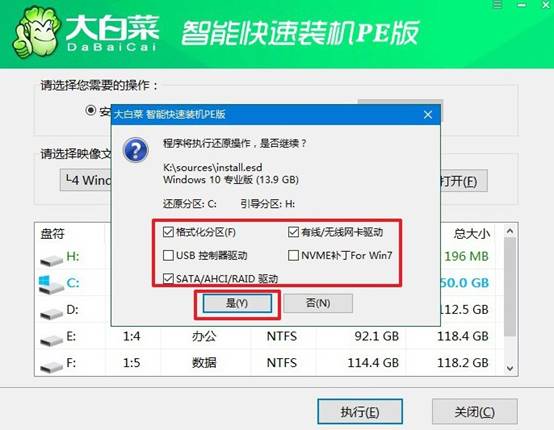
2、接著,確認系統還原界面中的提示,直接點擊“是”繼續操作,無需額外設置。
3、在系統安裝和部署階段,務必勾選“安裝完成后自動重啟”選項。
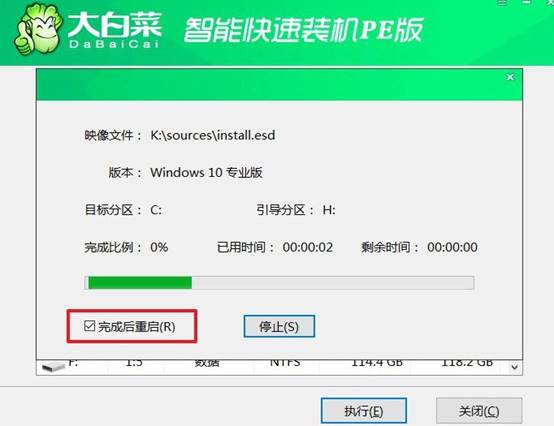
4、完成以上步驟后,請耐心等待電腦自動完成剩余操作。在電腦首次重啟時,記得拔出U盤,以避免再次進入WinPE桌面。

上面的內容,就是本次華碩怎么U盤重裝系統win10的全部操作了。整個過程幾乎沒有難點,甚至比安裝一個手機 App 還直觀。更重要的是,它提供的 WinPE 環境穩定性相當高,即使你的原系統已經無法進入,甚至藍屏、死機、循環重啟,它仍然可以獨立運行。