
當(dāng)前位置:首頁 > 幫助中心 > 聯(lián)想筆記本u盤重裝系統(tǒng)怎么操作,聯(lián)想筆記本怎么u盤重裝系統(tǒng)教程
聯(lián)想筆記本u盤重裝系統(tǒng)怎么操作,聯(lián)想筆記本怎么u盤重裝系統(tǒng)教程
聯(lián)想筆記本u盤重裝系統(tǒng)怎么操作?學(xué)會(huì)設(shè)置u盤啟動(dòng),因?yàn)殡娔X原啟動(dòng)項(xiàng)往往是默認(rèn)硬盤優(yōu)先啟動(dòng),這也是很多人插入U(xiǎn)盤后無法進(jìn)入安裝界面的原因。其實(shí),BIOS設(shè)置啟動(dòng)順序的過程主要是告訴主板“啟動(dòng)”,而這也是U盤安裝系統(tǒng)的關(guān)鍵。今天就來看看聯(lián)想筆記本怎么u盤重裝系統(tǒng)教程。

一、電腦重裝系統(tǒng)準(zhǔn)備
電腦型號(hào):聯(lián)想
系統(tǒng)版本: Windows 10專業(yè)版
安裝工具:大白菜u盤啟動(dòng)盤制作工具(點(diǎn)擊紅字下載)
二、電腦重裝系統(tǒng)注意
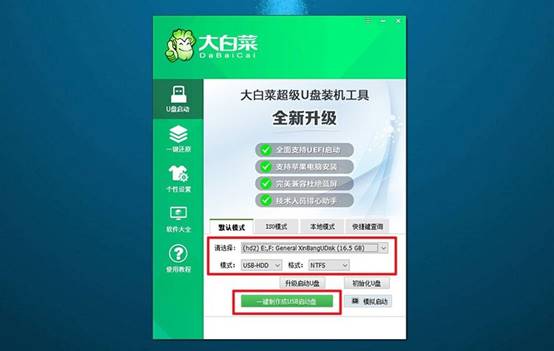
1、創(chuàng)建U盤啟動(dòng)盤時(shí),選擇正確的啟動(dòng)模式非常重要。 目前大部分電腦默認(rèn)選擇USB-HDD模式,但你可以根據(jù)具體需求選擇其他模式。
2、使用軟件自帶的模擬工具來測(cè)試U盤啟動(dòng)盤。 這一步是為了確認(rèn)U盤啟動(dòng)盤制作是否成功,并且能夠正常運(yùn)行。
3、如果你不知道從哪里獲取系統(tǒng)鏡像文件,可以訪問“MSDN我告訴你”網(wǎng)站。 該網(wǎng)站提供多種系統(tǒng)鏡像文件版本供下載,確保你能找到合適的版本。
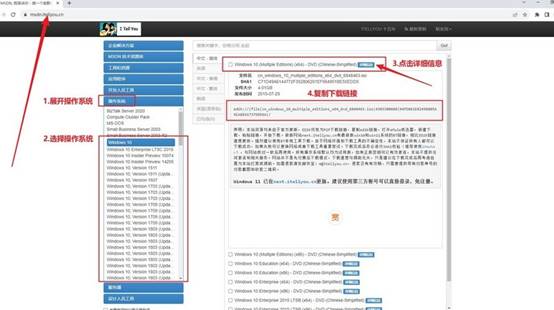
三、電腦重裝系統(tǒng)步驟
第一步:制作大白菜U盤啟動(dòng)盤
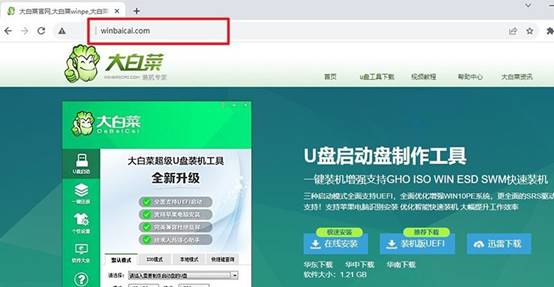
1、訪問大白菜官網(wǎng)(winbaicai),下載U盤啟動(dòng)盤制作工具,并將其解壓打開備用。
2、將一個(gè)至少8GB容量的U盤插入電腦,剛剛打開的U盤啟動(dòng)盤制作工具會(huì)自動(dòng)識(shí)別,你只需要點(diǎn)擊制作即可。
第二步:?jiǎn)?dòng)電腦并進(jìn)入U盤
1、在重新啟動(dòng)電腦前,查找并記下u盤啟動(dòng)快捷鍵,你可以通過鏈接或參考下面的截圖獲取信息。
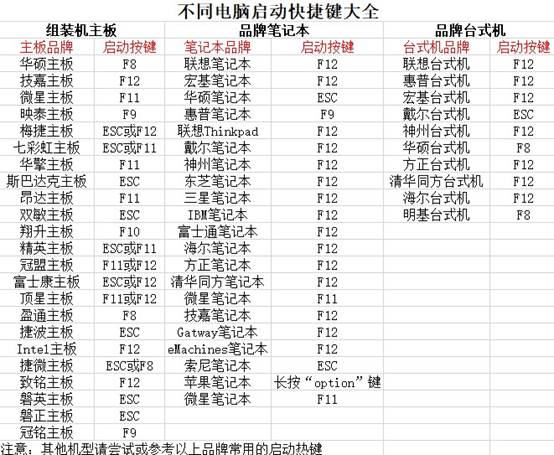
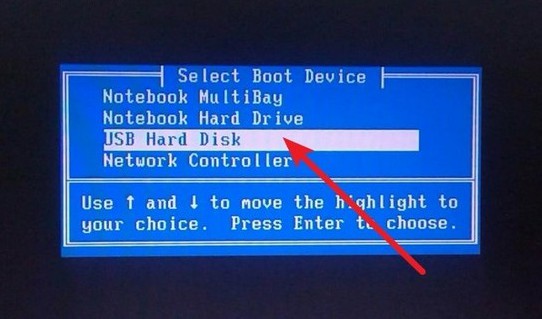
2、重新啟動(dòng)電腦,在出現(xiàn)啟動(dòng)畫面前迅速按下U盤啟動(dòng)的快捷鍵,進(jìn)入啟動(dòng)選項(xiàng)菜單,選擇U盤并按回車鍵。
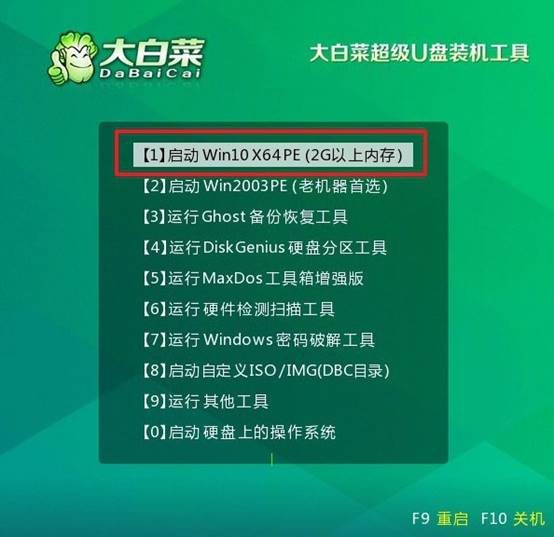
3、在大白菜主菜單中,選擇【1】然后按回車進(jìn)入系統(tǒng)桌面。
第三步:使用大白菜U盤安裝操作系統(tǒng)
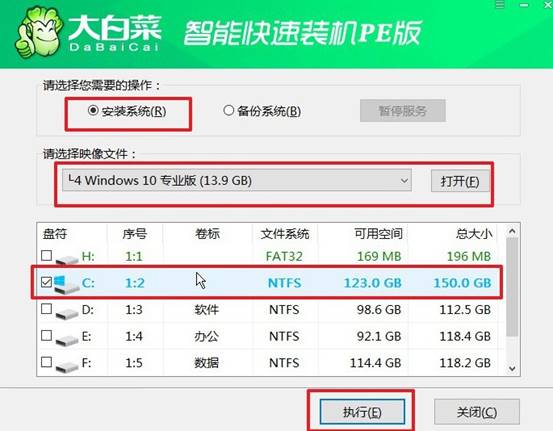
1、打開桌面上的一鍵裝機(jī)軟件,選擇要安裝的系統(tǒng)鏡像,將其安裝到C盤,點(diǎn)擊“執(zhí)行”。
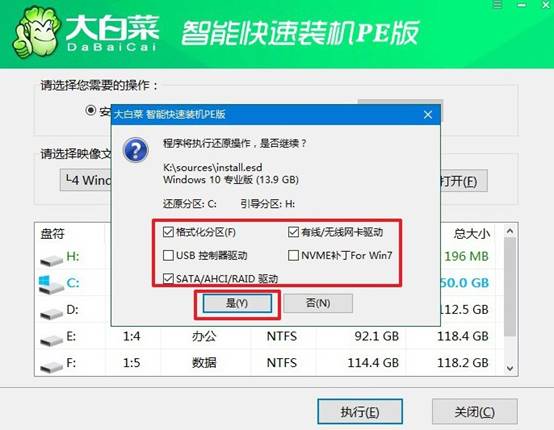
2、在還原設(shè)置窗口中,無需額外調(diào)整,點(diǎn)擊“確認(rèn)”。
3、在系統(tǒng)重裝過程中,確保選擇“重啟”選項(xiàng),便于后續(xù)步驟的順利完成。
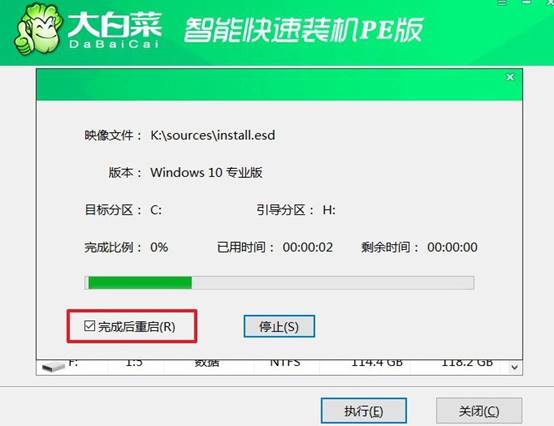
4、電腦會(huì)自動(dòng)進(jìn)行Windows系統(tǒng)的安裝,無需其他操作,直到系統(tǒng)安裝完成。

好啦,聯(lián)想筆記本怎么u盤重裝系統(tǒng)教程就分享到這里了。當(dāng)然,對(duì)于不太熟悉BIOS的新手用戶,也可以在開機(jī)時(shí)按F8或ESC直接呼出啟動(dòng)菜單(Boot Menu),臨時(shí)選擇U盤啟動(dòng)。這樣即便你不修改永久啟動(dòng)順序,也能順利完成系統(tǒng)安裝。