
當(dāng)前位置:首頁 > 幫助中心 > 大白菜u盤怎么裝系統(tǒng)- 大白菜U盤如何裝系統(tǒng)
大白菜u盤怎么裝系統(tǒng)- 大白菜U盤如何裝系統(tǒng)
大白菜u盤怎么裝系統(tǒng)?這個(gè)問題的答案很簡單,畢竟U盤啟動(dòng)盤重裝系統(tǒng)的操作不難,即使是電腦小白,只要跟著步驟一步步來,也能輕松完成。現(xiàn)在很多人都遇到過系統(tǒng)崩潰、藍(lán)屏或無法進(jìn)入桌面的情況,也不用急著去找維修店,因?yàn)樽约壕湍苤匮b系統(tǒng)。下面就來看看大白菜U盤如何裝系統(tǒng)。

一、大白菜u盤裝系統(tǒng)準(zhǔn)備
電腦:需要重裝系統(tǒng)的電腦
系統(tǒng): Windows 10專業(yè)版
工具:大白菜u盤啟動(dòng)盤制作工具(點(diǎn)擊紅字下載)
二、大白菜u盤裝系統(tǒng)提示
1、備份數(shù)據(jù):在重裝系統(tǒng)前,確保已經(jīng)備份了所有關(guān)鍵文件,以免因格式化C盤后數(shù)據(jù)丟失而無法恢復(fù)。
2、關(guān)閉殺毒軟件:在制作U盤啟動(dòng)盤時(shí),建議先暫停電腦中的殺毒軟件,以防其誤將制作過程中生成的文件當(dāng)作威脅,影響啟動(dòng)盤的成功制作。
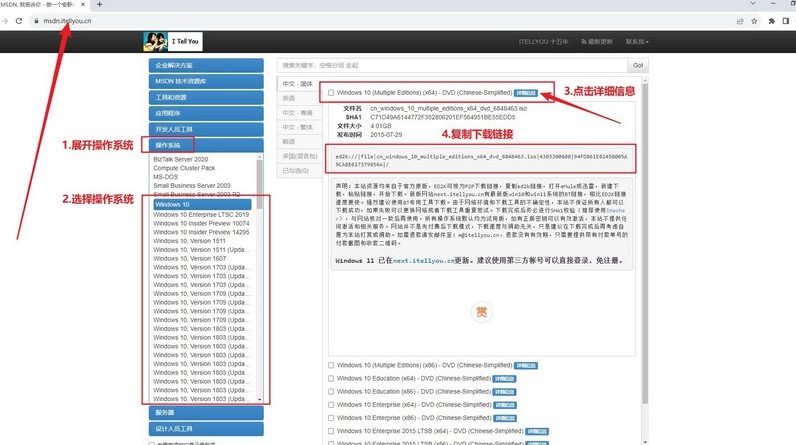
3、獲取系統(tǒng)鏡像:選擇可靠的系統(tǒng)鏡像文件是至關(guān)重要的。你可以訪問“MSDN我告訴你”網(wǎng)站,進(jìn)入左側(cè)的“操作系統(tǒng)”欄目,下載所需的系統(tǒng)鏡像文件。
三、電腦u盤裝系統(tǒng)步驟
一、大白菜U盤制作步驟
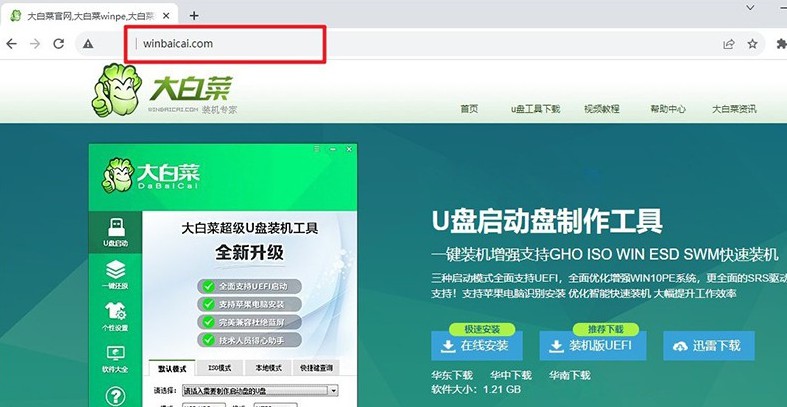
1、首先,前往大白菜的官方網(wǎng)站,下載U盤啟動(dòng)盤制作工具。下載完成后,將壓縮文件解壓至電腦桌面便于查找。
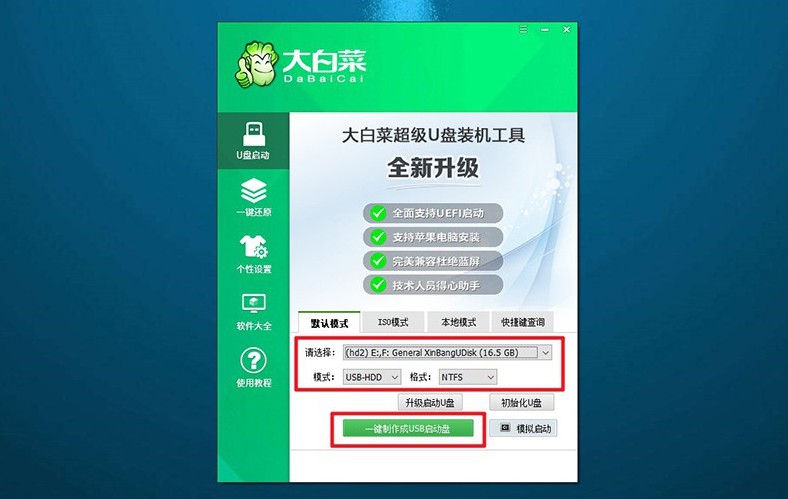
2、準(zhǔn)備一個(gè)空白的U盤并將其插入電腦,雙擊打開剛下載的制作工具。在默認(rèn)設(shè)置下,直接點(diǎn)擊制作按鈕,即可完成U盤啟動(dòng)盤的制作。
二、大白菜U盤啟動(dòng)步驟
1、通過參考提供的快捷鍵表,找到與你電腦型號(hào)對(duì)應(yīng)的u盤啟動(dòng)快捷鍵。
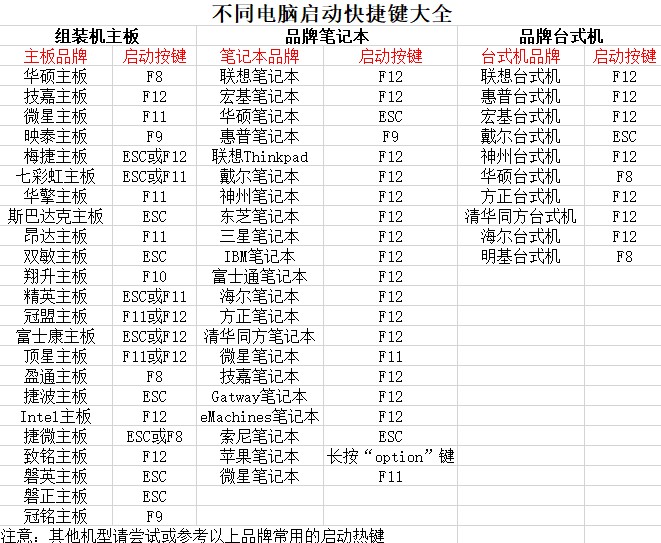
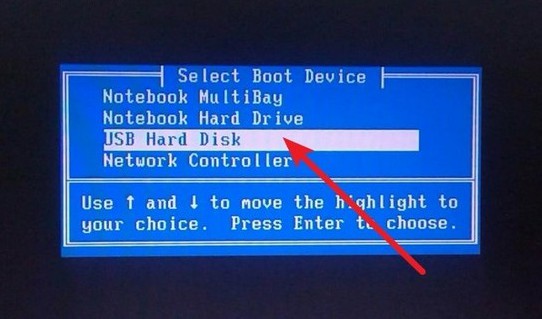
2、將已經(jīng)制作好的大白菜U盤插入電腦,重啟電腦并在啟動(dòng)時(shí)按下相應(yīng)的快捷鍵,進(jìn)入啟動(dòng)項(xiàng)選擇界面。接著,選擇U盤作為啟動(dòng)項(xiàng)并按回車鍵確認(rèn)。
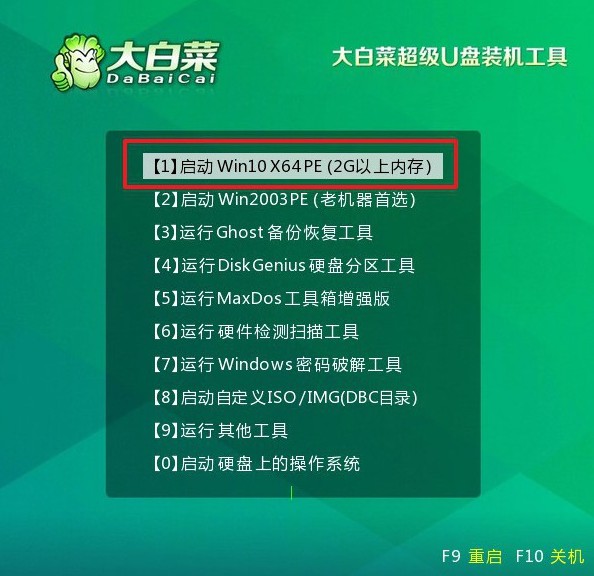
3、在彈出的大白菜主菜單中,選擇第一個(gè)選項(xiàng)【1】并按回車鍵進(jìn)入系統(tǒng)。
三、大白菜U盤重裝系統(tǒng)步驟
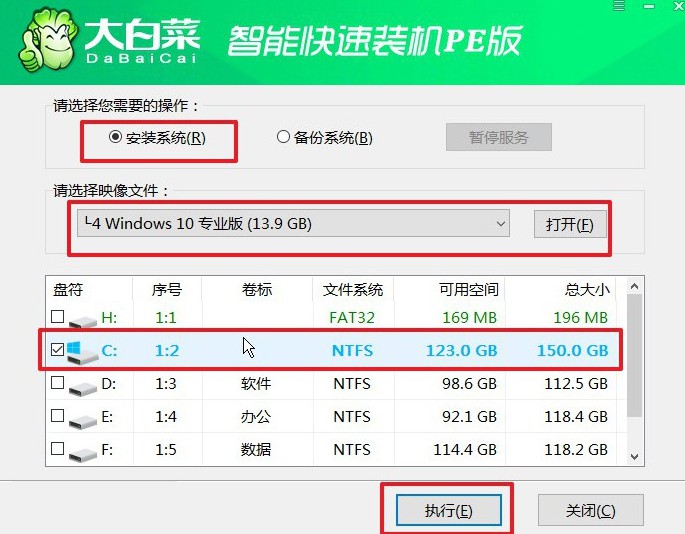
1、當(dāng)你進(jìn)入大白菜WinPE桌面后,打開系統(tǒng)安裝工具,選擇將系統(tǒng)安裝到C盤,然后點(diǎn)擊“開始安裝”按鈕。
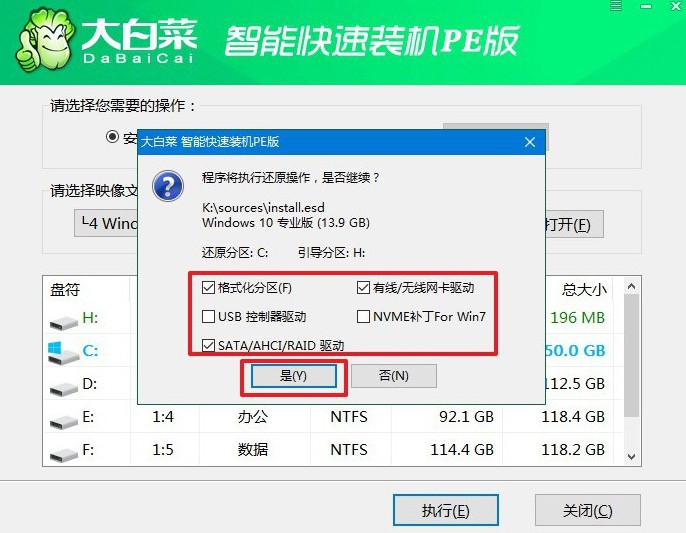
2、在彈出的系統(tǒng)還原確認(rèn)窗口中,保持默認(rèn)選項(xiàng)不變,點(diǎn)擊“確定”以繼續(xù)。
3、在系統(tǒng)安裝過程的最后階段,確保選中“安裝完成后自動(dòng)重啟”的選項(xiàng),以便系統(tǒng)能夠順利完成部署。
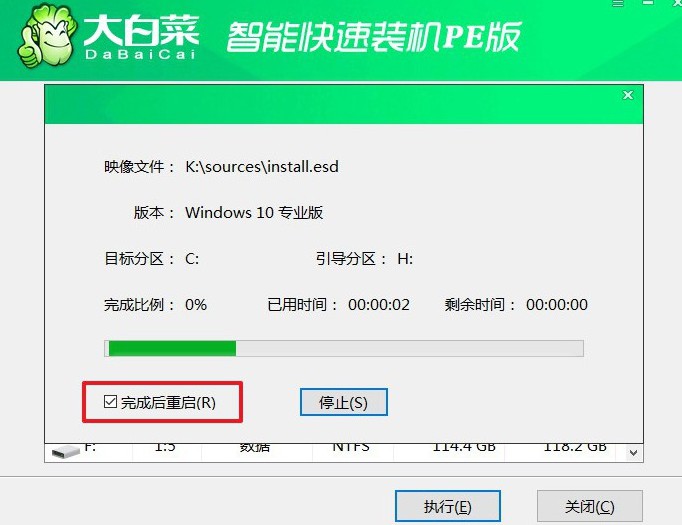
4、操作完成后,等待電腦自動(dòng)重啟。在電腦首次重啟時(shí),記得取出U盤,以免干擾后續(xù)系統(tǒng)引導(dǎo)。

通過這些操作,你就可以學(xué)會(huì)大白菜U盤如何裝系統(tǒng)了。大白菜作為老牌的U盤啟動(dòng)工具,它的優(yōu)勢(shì)在于操作界面直觀、功能齊全,不管是安裝Win10、Win11,還是修復(fù)系統(tǒng)引導(dǎo)、分區(qū)管理,都能一鍵搞定。所以,大家可以很好地掌握u盤啟動(dòng)盤的使用。